Cómo borrar de forma segura los datos de una computadora antes de reciclarla
Paso a paso para eliminar tu información de una computadora con Windows, Mac o Linux antes de reciclarla o venderla, con las diferencias entre disco duro y SSD, y cuándo conviene destruir el disco.
- 7 min de lectura
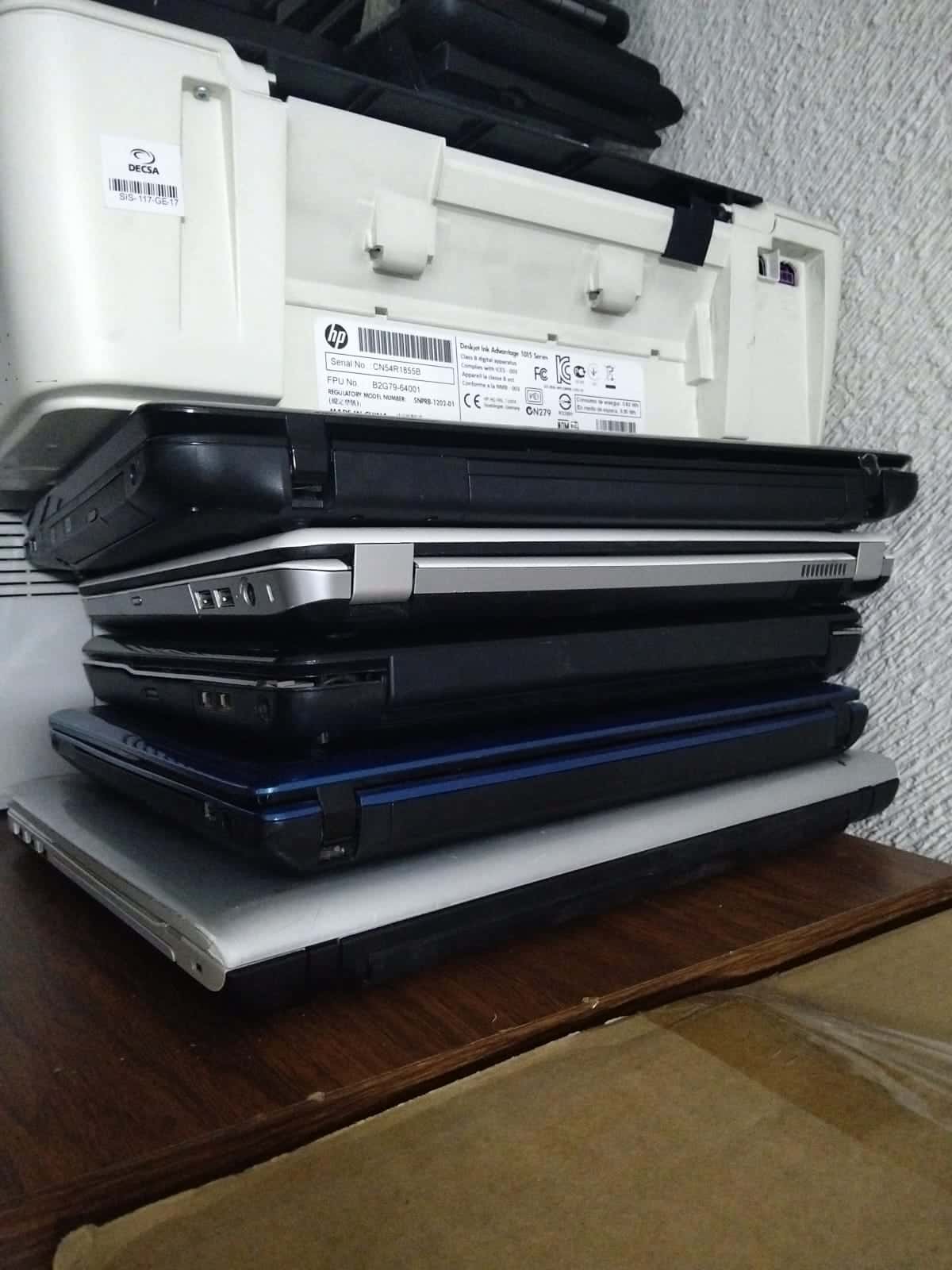
Antes de reciclar, regalar o vender una computadora, hay una tarea que no puedes saltarte: borrar de forma segura tus datos. Y no, mandar archivos a la papelera o formatear el disco no es suficiente.
En esta guía te explicamos por qué, qué opciones tienes según tu sistema operativo y tipo de disco, y en qué casos lo más sensato es destruir el disco físicamente.
Por qué formatear no es borrar
Cuando eliminas un archivo, el sistema operativo no lo destruye: solo marca el espacio que ocupaba como “disponible”. Los datos siguen ahí hasta que algo nuevo los sobrescriba. Un formateo rápido hace prácticamente lo mismo con todo el disco: reinicia el índice, pero deja el contenido intacto.
Por eso existen programas de recuperación, muchos de ellos gratuitos, capaces de reconstruir fotos, documentos y correos de discos “formateados”. Si esa computadora tenía tu banca en línea, contraseñas guardadas en el navegador, declaraciones fiscales o información de clientes, entregarla sin un borrado adecuado es un riesgo real.
La referencia técnica
La guía NIST SP 800-88 del Instituto Nacional de Estándares y Tecnología de Estados Unidos, muy usada como referencia, distingue tres niveles: limpiar (sobrescribir con herramientas normales), purgar (técnicas que resisten métodos de laboratorio, como el borrado criptográfico o los comandos de borrado seguro del propio disco) y destruir (inutilizar físicamente el medio).
Antes de borrar: prepara tu equipo
El borrado es irreversible, así que dedica unos minutos a estos pasos previos:
- Respalda tu información. Copia a un disco externo o a la nube todo lo que quieras conservar: documentos, fotos, correos descargados, archivos de trabajo y favoritos del navegador.
- Revisa licencias de software. Algunos programas de pago permiten un número limitado de instalaciones. Desactiva la licencia en el equipo viejo para poder usarla en el nuevo.
- Cierra sesión de tus cuentas. Navegadores, correo, almacenamiento en la nube, mensajería de escritorio y servicios de streaming.
- Desvincula el equipo de tu cuenta. En Windows, desde tu cuenta Microsoft puedes quitar el dispositivo. En Mac, desactiva “Buscar mi Mac” y cierra sesión de tu Apple ID; si no lo haces, el siguiente usuario no podrá usar el equipo y tus datos seguirán ligados a él.
- Anota el tipo de disco. En Windows lo ves en el Administrador de tareas, pestaña Rendimiento; en Mac, en Acerca de esta Mac > Más información > Almacenamiento. Lo necesitarás para elegir el método correcto.
Disco duro (HDD) o unidad de estado sólido (SSD): por qué importa
Los discos duros mecánicos (HDD) guardan la información en platos magnéticos. Sobrescribir todo el disco una vez con ceros o datos aleatorios es suficiente para la gran mayoría de los casos.
Las unidades de estado sólido (SSD) funcionan distinto. Para alargar su vida útil reparten las escrituras entre celdas y guardan espacio reservado al que el sistema operativo no tiene acceso directo. Por eso, sobrescribir un SSD con un programa tradicional no garantiza que se borren todas las celdas. En un SSD lo recomendable es:
- Usar la función de borrado seguro del fabricante (casi todas las marcas tienen una herramienta gratuita).
- Usar el restablecimiento del sistema cuando el disco está cifrado, porque al borrar la llave de cifrado los datos quedan ilegibles.
- Si nada de lo anterior es posible, destruir físicamente la unidad.
Cómo borrar una computadora con Windows 10 u 11
Windows incluye una opción de restablecimiento que, bien configurada, borra la unidad antes de reinstalar el sistema:
- Abre Configuración > Sistema > Recuperación (en Windows 10: Configuración > Actualización y seguridad > Recuperación).
- En “Restablecer este equipo”, elige Quitar todo.
- Selecciona reinstalar desde la nube o de forma local, como prefieras.
- En la configuración adicional, activa la opción para limpiar la unidad (puede aparecer como “¿Limpiar datos?” o “Limpiar la unidad”). Este paso es el importante: tarda más, pero sobrescribe el contenido.
- Si el equipo tiene más de una unidad, activa también la opción de borrar todas las unidades.
Si tu equipo tenía activado BitLocker o el cifrado de dispositivo, mejor aún: al restablecer y limpiar, la información anterior queda cifrada con una llave que ya no existe.
Cómo borrar una Mac
El proceso depende de la generación de tu equipo:
- Mac con chip Apple o con chip de seguridad T2 y macOS Monterey o posterior: ve a Configuración del Sistema > General > Transferir o restablecer > Borrar contenidos y configuraciones. Este asistente cierra sesión de tu Apple ID, desactiva “Buscar” y borra el almacenamiento, que en estos equipos está cifrado por defecto.
- Mac más antiguas: arranca en modo de recuperación, abre la Utilidad de Discos, borra el volumen de inicio y después reinstala macOS. Si el equipo tiene disco duro mecánico, algunas versiones de la Utilidad de Discos ofrecen “Opciones de seguridad” para sobrescribir el disco.
Cómo borrar un disco con Linux o un equipo que ya no arranca
Si usas Linux o quieres borrar un disco desde una memoria USB de arranque:
- Para discos duros mecánicos, herramientas como
shredo nwipe sobrescriben el disco completo. - Para SSD, usa los comandos de borrado seguro del propio disco (por ejemplo, el borrado seguro ATA o el formato con borrado de NVMe) o la herramienta del fabricante.
Si la computadora ya no enciende, retira el disco y conéctalo a otro equipo con un adaptador USB para borrarlo, o apártalo para destrucción física.
No olvides los otros dispositivos con memoria
Impresoras multifuncionales con disco interno, memorias USB, tarjetas SD, discos externos y hasta algunos conmutadores telefónicos guardan información. Inclúyelos en tu lista.
Cuándo conviene destruir el disco en lugar de borrarlo
El borrado lógico es suficiente en la mayoría de los casos, pero la destrucción física es la mejor opción cuando:
- El disco está dañado y no se puede leer ni escribir, así que tampoco se puede borrar.
- La información es muy sensible: expedientes médicos, datos financieros, secretos industriales o información de muchas personas.
- Tu empresa necesita comprobar que la información ya no existe, por política interna, auditoría o cumplimiento de la ley de protección de datos.
- Tienes muchos equipos y no es práctico borrarlos uno por uno.
Un martillo en casa puede dañar el disco, pero no garantiza que los platos o los chips de memoria queden inservibles, y puedes lastimarte. Para una destrucción confiable, lo mejor es acudir a un servicio especializado que lo haga con el equipo adecuado y te entregue un registro. Conoce cómo lo hacemos en nuestro servicio de destrucción segura de datos.
Si eres empresa: documenta el proceso
En México, quien trata datos personales de clientes, pacientes o empleados tiene la obligación de protegerlos durante todo su ciclo de vida, y eso incluye el momento en que el equipo se da de baja. Más allá del borrado, conviene que conserves:
- Una relación de los equipos dados de baja, con número de serie cuando sea posible.
- El método aplicado a cada disco (borrado o destrucción) y la fecha.
- El documento o constancia que te entregue el proveedor.
Esta documentación te protege en una auditoría y facilita cerrar la baja de activos con tu área contable.
Lista rápida antes de reciclar tu computadora
- Respaldé mi información.
- Desactivé licencias y cerré sesión de mis cuentas.
- Desvinculé el equipo de mi cuenta Microsoft o Apple ID.
- Identifiqué si el disco es HDD o SSD.
- Restablecí el equipo con limpieza de unidad, o usé la herramienta del fabricante.
- Retiré memorias USB, tarjetas SD y discos externos.
- Si el disco está dañado o la información es crítica, lo separé para destrucción.
Con esto, tu computadora está lista para reciclarse sin riesgos. Si estás en la Ciudad de México o el Estado de México, agenda tu recolección y nos encargamos del resto.